วันพฤหัสบดีที่ 23 มกราคม พ.ศ. 2557

ปรับแต่งพื้นที่การทำงาน Custom Panel and Workspace

รูปแบบพื้นที่การทำงานของโปรแกรม Photoshop CS6 มีอยู่ 7 รูปแบบด้วยกัน คือ Essential, New in CS6, 3D, Motion, Painting, Photography, Typography แต่ละแบบก็แปลความหมายของตัวเองอยู่แล้วว่าควรใช้กับชิ้นงานประเภทใหนกันบ้าง

photoshop cs6 : workspace bar
workspace bar
วิธีการเลือกรูปแบบ ทำได้โดยการใช้โปรแกรมเมนู เลือก Window - Workspace - เลือกรูปแบบที่ต้องการ 

อีกวิธีหนึ่งทำได้โดยกดปุ่ม Workspace Bar จะมีรายการรูปแบบทั้งเจ็ดเลื่อนลงมาให้เลือก

photoshop cs6 : panel

2. สัมผัสทั่วไปกับโปรแกรม Getting Around

ทำความรู้จัก Tab และ Window : 

โปรแกรม Photoshop CS6 สามารถกำหนดให้เปิดภาพเพื่อแสดงขึ้นมาในพื้นที่ทำงานได้สองแบบ คือ แสดงภาพแบบ Tab และ Window


photoshop cs6 : float window screen
เปิดภาพแบบ Window
วิธีกำหนดค่าการเปิดแสดงภาพ โดยไปที่ Preference ของโปรแกรม Photoshop กำหนดค่า Interface โดยเลือกที่ช่อง Open Document as Tabs ซึ่งเป็นการกำหนดเพื่อให้เปิดแสดงภาพในรูปแบบของ Tabs ถ้าเราไม่เลือกช่องนี้ ภาพที่เปิดจะแสดงเป็นแบบ Window

คุณสมบัติพิเศษ ถ้าเลือกที่ Enable Floating Document Window Docking ซึ่งอยู่ถัดจากช่องของ Open Document as Tabs เป็นการตั้งค่าเพื่อให้สามารถลาก Window ไปยังแถบของ Tab และเปลี่ยนลักษณะจาก Window เป็น Tab ได้

photoshop cs6 : preference screen
การเปิด preference / กด Ctrl + K 

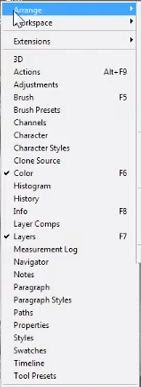
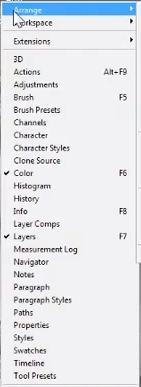
photoshop cs6 : arrange view optionphotoshop cs6 : arrange view optionการเปลี่ยนการแสดงภาพแบบ Tab เป็น Window  เวลาที่เราทำงาน อาจต้องการสลับการแสดงภาพ จาก Tab ให้เป็น Window หรือ กลับกัน สามารถใช้คำสั่งโดยใช้เมนูโปรแกรม เลือก Window - Arrange (ภาพซ้าย) เมื่อกด Aarrange แล้ว ก็จะมีรายการหลักสองส่วน (ภาพขวา) ให้เลือกว่าต้องการแสดงโดย การเรียงภาพ แบบใหน เช่น แนวตั้ง หรือ แนวนอนและ การแสดงภาพ แบบใหน

ถ้าต้องการเปลี่ยนการแสดงภาพแบบ Window ให้เป็น Tab ทั้งหมด ก็เลือก Consolidate All to Tabs / แต่ถ้าต้องการเพียง บางภาพ ทำโดยนำเม้าส์คลิกที่ Window นั้นแล้วลากไปที่แผงของ Tab จะมีแสงสีฟ้าแสดงตำแหน่งที่จะวางได้ให้เห็น และยังสามารถเลื่อน Tab สลับไปมาระหว่างแถวของ Tab ด้วยกัน โดยใช้เม้าส์คลิกค้างไว้ที่ Tab นั้นแล้วเลื่อนไปยังตำแหน่งที่ต้องการแล้วปล่อยเม้าส์ ตามภาพที่แสดงไว้ด้านล่าง

ถ้าต้องการ บางภาพ ที่แสดงแบบ Tab ให้เป็นแบบ Window  ก็ให้คลิกที่ Tab นั้นแล้วเลือก Float in Window แต่ถ้าต้องการให้แสดง ทั้งหมด ก็เลือก Consolidate All to Windows โดยไม่ต้องคลิกที่ Tabใดๆ


photoshop cs6 : tab decoration
ภาพการเลื่อน Tab

การปิดไฟล์งานในโปรแกรม Photoshop CS6

หลังจากที่ทำการเปิดไฟล์ภาพเพื่อทำการปรับแต่งภาพเป็นที่เรียบร้อยแล้ว มีวิธีการปิดไฟล์งานต่างๆ ได้สองวิธีด้วยกัน คือ การปิดทีละชิ้นงาน และ การปิดครั้งเดียวทุกชิ้นงาน


การปิดทีละชิ้นงาน (Close)  คลิก Tab ชิ้นงานที่จะปิด แล้ว ใช้เมนูโปรแกรม เลือก File - Close หรือ ใช้คำสั่งคีย์ลัด โดยกดปุ่ม Ctrl + W

การปิดดครั้งเดียวทุกชิ้นงาน (Close All) ใช้เมนูโปรแกรม เลือก File - Close All หรือ ใช้คำสั่งคีย์ลัด โดยกดปุ่ม Alt + Ctrl + W

------------------------------------------------------------------------------------------------------------


วิธีเปิดไฟล์ภาพจากโปรแกรม Camera Raw

การเปิดภาพด้วยวิธีนี้ เริ่มแรกมักจะเป็นการเปิดภาพจากโปรแกรม Bridge ให้ไปแสดงที่โปรแกรม Camera Raw ซึ่งภาพที่ใช้เปิดมักจะเป็นภาพที่โหลดมาจากกล้องถ่ายภาพ หรือ ที่เรียกว่า Raw File เพื่อทำการปรับแต่งขั้นพื้นฐาน เล็ก น้อย แต่ถ้าการปรับภาพยังไม่สมบูรณ์ และจำเป็นต้องใช้โปรแกรม Photoshop เพิ่ม

ขั้นตอนการเปิดไฟล์ภาพทำโดยอยู่ที่โปรแกรม Bridge คลิกขวาที่ภาพ - เลือก Open in Camera raw หรือใช้ คีย์ลัด Ctrl + R ภาพก็จะถูกเปิดที่โปรแกรม Camera Raw - ทำการปรับแต่งภาพ ถ้าผลที่ได้ยังไม่น่าพอใจ และต้องการโปรแกรม Photoshop ในการปรับแต่งเพิ่มเติม ให้กดปุ่ม Open Image ที่โปรแกรม Camera Raw ภาพก็จะถูกส่งไปเปิดที่โปรแกรม Photoshop 


phtoshop cs6 : camera raw screen
โปรแกรม Camera Raw
photoshop cs6 screen

วิธีเปิดไฟล์ภาพจากโปรแกรม Mini Bridge

 ก่อนอื่นเราต้องเปิดแผงหน้าต่างของ Mini bridge ซึ่งเป็น Extension ตัวหนึ่งของ Photoshop CS6 โดยเปิดจากโปรแกรม Photoshop ใช้โปรแกรมเมนู Window - Extensions - Mini bridge ก็จะเห็นแผงของโปรแกรม Mini bridge แสดงอยู่ที่ด้านล่างของโปรแกรม Photoshop สำหรับการเปิดภาพทำโดย

  • คลิกขวาที่ภาพ แล้วเลือก Open with - Photoshop
  • คลิกที่ภาพ แล้วลากขึ้นมาที่พื้นที่ทำงานของโปรแกรม Photoshop โดยตรง
  • ดับเบิ้ลคลิกที่ภาพ
photoshop cs6 : mini bridge screen

วิธีเปิดไฟล์ภาพจากโปรแกรม Bridge

 มีด้วยกันหลายวิธีที่จะเปิดภาพจาก Bridge เพื่อให้ภาพไปแสดงในโปรแกรม Photoshop ขั้นแรกเปิดโปรแกรม Bridge แล้วทำตามวิธีการแต่ละแบบ

  • เปิดภาพโดยใช้เมนูของโปรแกรม Bridge คลิกที่ภาพนั้นก่อน แล้วเลือก File - Open 
  • เปิดภาพโดยใช้วิธีดับเบิ้ลคลิกที่ภาพ 
  • เปิดภาพโดยใช้คำสั่งคีย์ลัด คลิกที่ภาพที่จะเปิด แล้วกดปุ่ม Ctrl + O
photoshop cs6 : adobe bridge program screen

วันพุธที่ 22 มกราคม พ.ศ. 2557

1. วิธีเปิดและปิดโปรแกรม (Opening an Image and Closing work)

การเปิดไฟล์ภาพให้แสดงในโปรแกรม Photoshop CS6 :

วิธีเปิดไฟล์ภาพจากหน้า Windows Desktop - การเปิดไฟล์ภาพ ไม่ว่าจะนามสกุล JPG, PNG, GIF หรือ TIFF โปรแกรมวินโดส์จะเปิดจากโปรแกรม Window photo viewer ซึ่งเป็น Default program แต่ถ้าเราต้องการเปิดไฟล์ภาพแล้วให้เปิดจาก Photoshop มีวิธีที่จะทำให้เปิดไฟล์ภาพเหล่านี้โดย การคลิกขวาที่ไฟล์ภาพ แล้วเลือก Open with - Chosse default program - เลือกโปรแกรม Photoshop แต่ถ้าไม่เห็นโปรแกรม ให้คลิกที่ ลูกศรของ Other program ถ้ายังไม่เห็นอีก ต้องคลิกปุ่ม Browse เพื่อไปที่ซึ่งเก็บไฟล์โปรแกรม หลังจากนี้ทุกครั้งที่เราดับเบิ้ลคลิกที่ไฟล์ภาพ ก็จะเปิดด้วยโปรแกรม Photoshop


photoshop cs6 : how to open image file from desktop